
iPadを使って署名を貰う
パソコンではできないとても便利な機能について・・・
iPadでお客様より署名を貰ったりできるといろんな事に使えますよね
受取サイン・承諾書のサイン・了承のサインなど・・・
いずれにしても「署名を貰う」という場合はそのお客様サインを貰う(納得した証明としての)本文が必要になるケースがほとんどだと思います。

そこで、署名機能についてのイメージが難しいので補足します。
現在、当方で利用している署名機能を使っているフォーマットを参考にしてください。

シンプルに、現在利用している本文や署名を残したい内容の本文を準備し、お客様名や記入日、そして署名欄を「手のひらビジネス化」します。
この1件が1ユーザーとなり、2ユーザー目も追加していきます。
100人のユーザーになった場合はこの画面が100人分、1000人であれば1000人分iPad本体に保存され、ユーザー切換えはボタン操作により切り替えが可能となります。
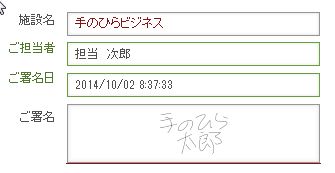
外部出力にはCSV形式で可能となりますが、署名部分は「署名部分だけ」を画像データでの取り出しとなります。
当方では、上記の形をそのままA4サイズでプリントアウトし、「もしも」のためにアナログ的に保管しております。
通常はiPadのみの運用ですが、「署名を貰う」という目的には保全として必要かも知れません。
署名機能の運用については上記の形が1番シンプルと思いますが、顧客情報だったり、商品情報だったりともっと保管したい情報をデジタル化するために、別のページとリンクさせています。
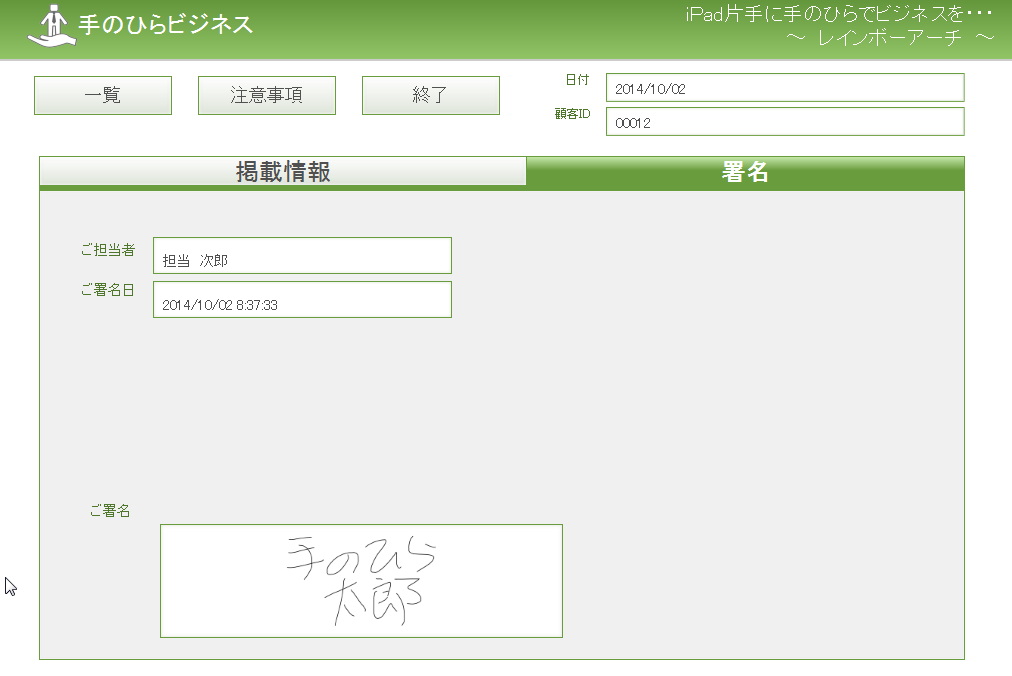
タブを切り替えると
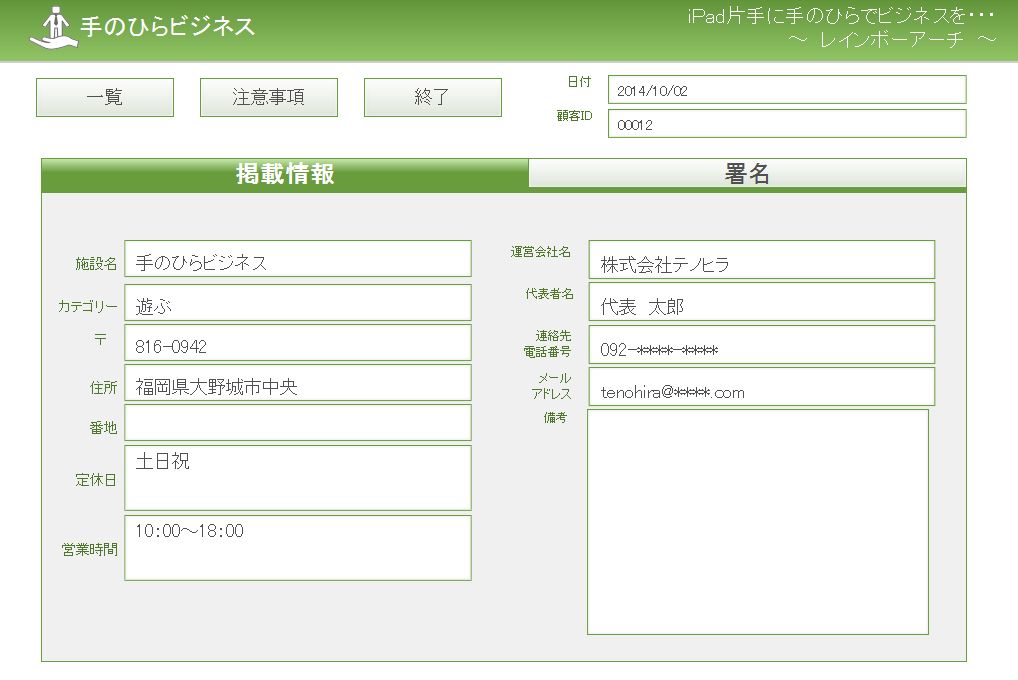
署名をもらったお客様の情報だったり、会社情報だったり・・・
整理してみます。
1. 署名をいただくお客様へは、注意事項ページの内容を読んでもらい「署名」をいただく
2. 注意事項ページをそのままプリントアウトによりアナログて保管(もしもの為)
3. 注意事項ページから情報ページへ飛び、そのお客様の情報を一覧に入力し、署名と一緒にiPadに保管
パソコンと連携したい場合やクラウドなどで共有させたいなどの場合は別途相談ください。
エクセルではできない署名機能
使い方は多種多様ですので、上記を1つの事例として参考にしてみてはいかがでしょうか?
心はアナログ 仕事はデジタル