
オリジナルアプリで
入力の誤動作を防止する
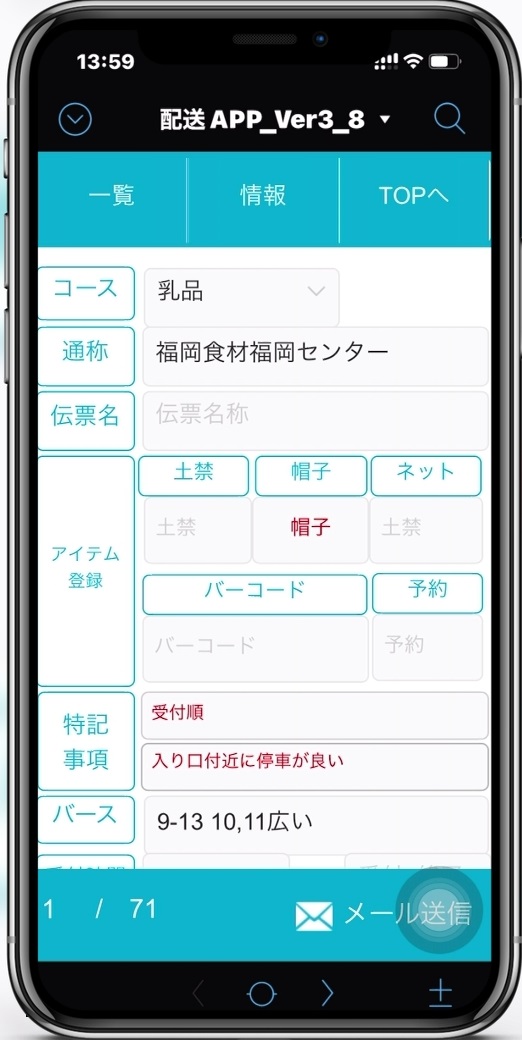
今回は、オリジナルアプリの開発(作成)を終え、既に現場運用している物流業のクライアントの話
毎月定例の見直しで、
デバイスの操作時に起こす誤操作の防止にトライします。
動画編はページ下で開設ページがあります。
直接見たい方はココをクリック
今回の見直しポイントとして・・・
現在運用しているオリジナルアプリでデータを確認する際に誤ってデータを消してしまいそうになるそうです。
対応策として、
入力用の画面と閲覧用の画面に分けてみます
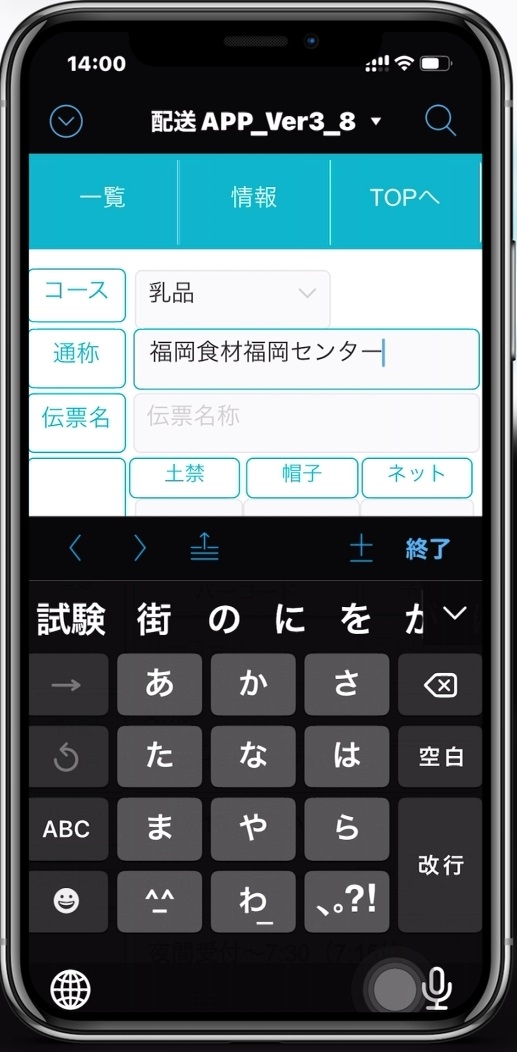
データ確認時に誤って編集しそうになる
通常では、上記画面の様にデータの確認のつもりがボタンに触れてしまい編集状態に・・・
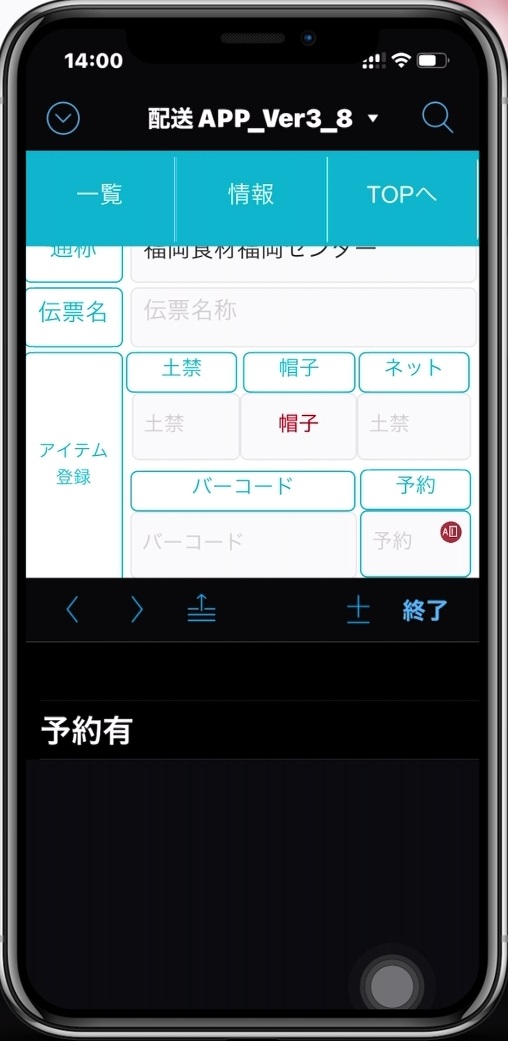
今回の対策部分である@アイテム部分
通常であれば、選択画面が表示され、誤って押してしまうと即変更となってしまう。
対応として、入力専用のボタンにする事で誤動作・誤編集を防ぎます。
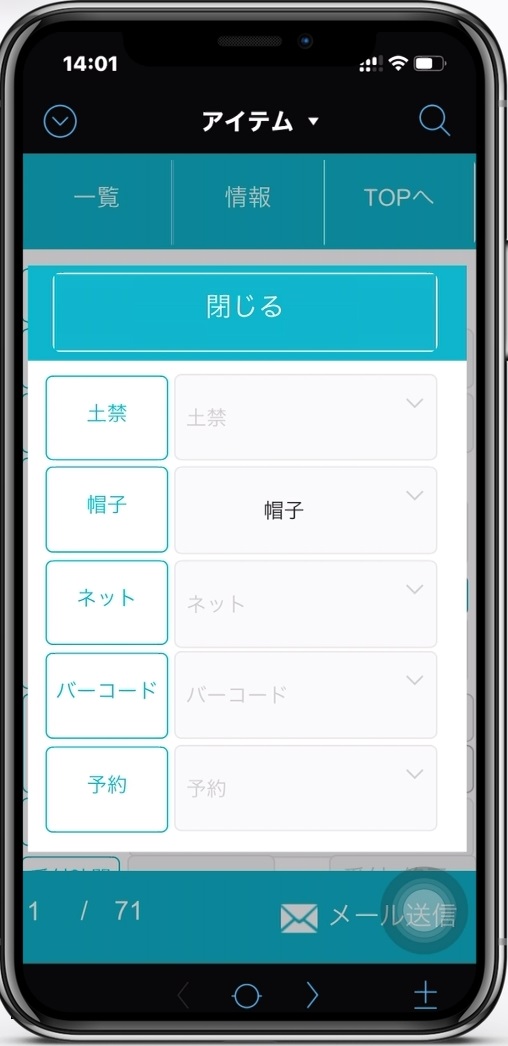
入力専用ボタンで対応
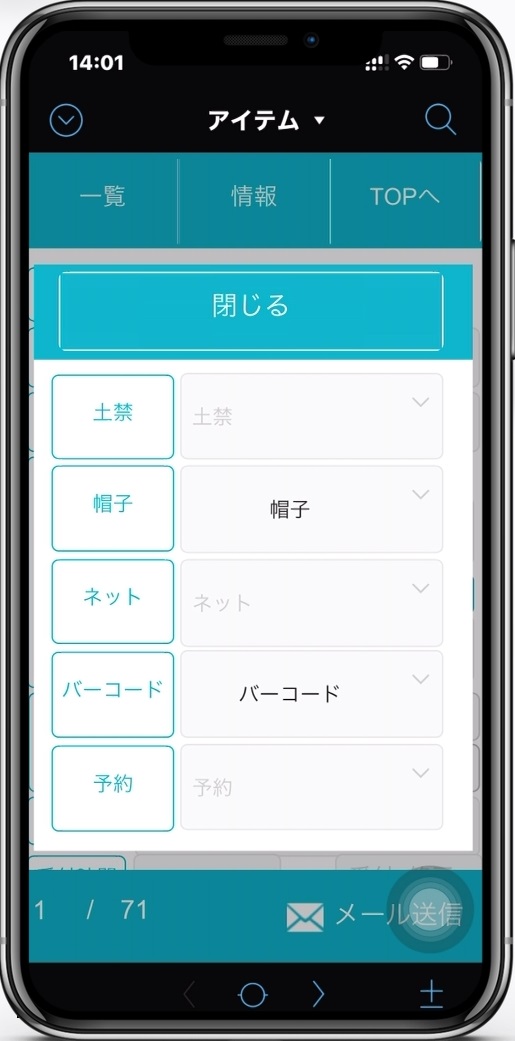
入力専用画面で選択
入力専用の画面でボタン選択に変更
今回は例として・・・
入力専用画面から入力専用のボタンに変更、データを選択させます。
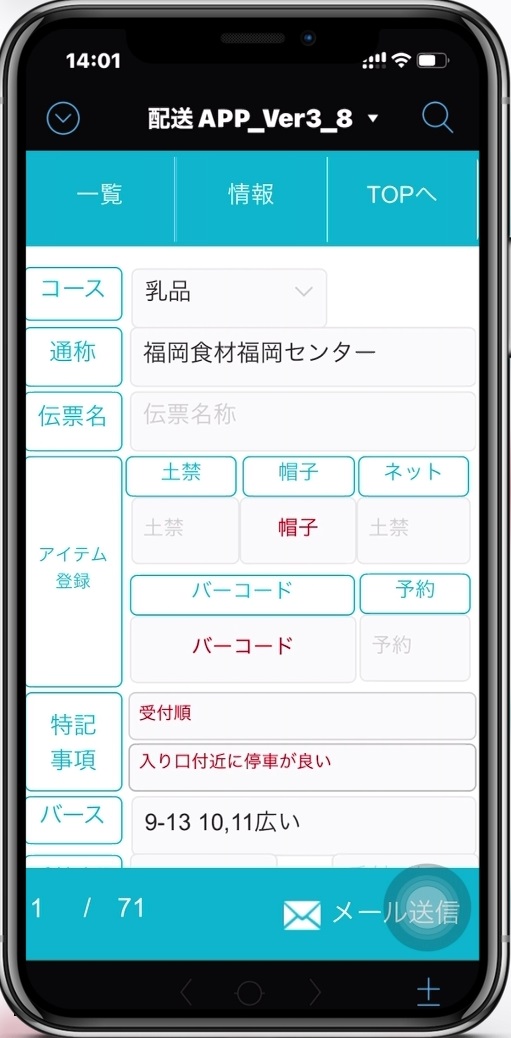
結果は今迄と同様の表示
結果として、今迄同様に選択した情報が反映されてます。
この時、この画面上では、どのボタンを押しても画面に変化はなく、ボタンを連打等してしまうとiPhoneのデフォルト機能であるピンチイン状態となり、結果、閲覧専用と言った状態になります。
今回の様に、入力画面と閲覧画面を設ける事で、情報の確認時の誤作業も減るかと思います。
今回の物流業の場合、アプリ使用時の殆どのケースがデータの確認であり、入力や編集を必要としているケースは少ないので、こういった利用では有効かと思います。
今回の改善で、現場の利用に更に使い易く変更され、進化を続けていく物流業で利用のオリジナルアプリ
御社の業務に参考にしてください。
動画編はコチラ ↓