
今回はバーコードの作成ではなく、複製
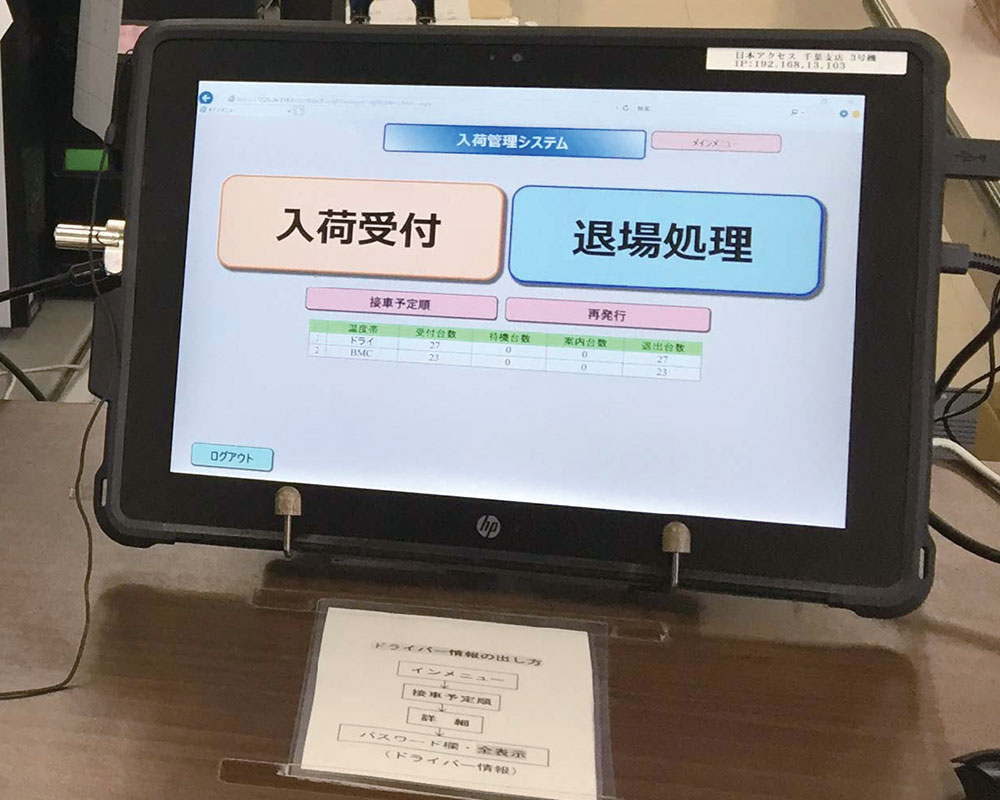
今回は「Logi-Go!」を利用しているドライバーさんから相談サポート
物流業界はなかなかデジタル化が進まない業界として有名!?ですが・・・
そんな物流業界も少しづつデジタル化が進んでいるようです。
上の画像は、ドライバーさんが商品を届け入荷する際に必要となる受付業務をタブレットで行うそうです。
1度、ドライバー登録をすると「バーコード用紙」が排出され、次回より
バーコードをかざすだけで受付業務が完了!
とわざわざ紙に記入する手間が省け、ドライバー情報を入力する必要もないそうです。
最近は同じようなシステムも少しづつ増えていっているとの事。
ですが・・・
ドライバーの不満は、バーコード用紙がそれぞれ独自になっていて、例えば系列会社倉庫の場合、同じシステムを採用していて使い方は同じで便利でも、発行されるバーコードはそれぞれに互換性は無く、ドライバーは複数枚のバーコード用紙を保管しているのだそうだ。
A倉庫 A支店・・・123
A倉庫 B支店・・・777
と言った感じの様子
プライベート利用時に例えると、ポイントカードみたいなものか!?(ポイントカードは系列店で使えるケースが多いが)
追加情報として・・・
タブレット登録の倉庫は基本的には全てタブレット受付となり、手書きでの受付は不可となる模様
バーコード読取以外では、直接タブレットに手入力で行う事は出来るようです。
と言う事で、このバーコードを「Logi-Go!」の中に組み入れる事でドライバーの不満を少しでも減らせるよう工夫をしてみます。
まずはバーコードを複製する作業
今回は新たにバーコードを生成する事が目的ではなく、現在手元にある生成済みを複製する事
排出されたバーコード用紙を撮影して画像表示させても良かったのですが、どうせならもう少し見栄えよく
ちょうどオンラインでバーコードを生成するサイト(しかも無料)があり、利用できそうなのでこれを利用します。
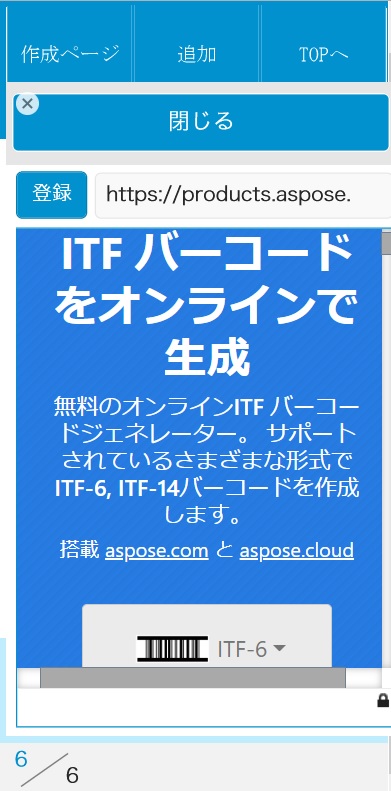
バーコードサイト・iPhoneの仕様・カスタムアプリの仕様・利用環境の制限等もあり、全自動とはいかないまでもそれぞれのバーコードを倉庫毎に表示できるようになりました。
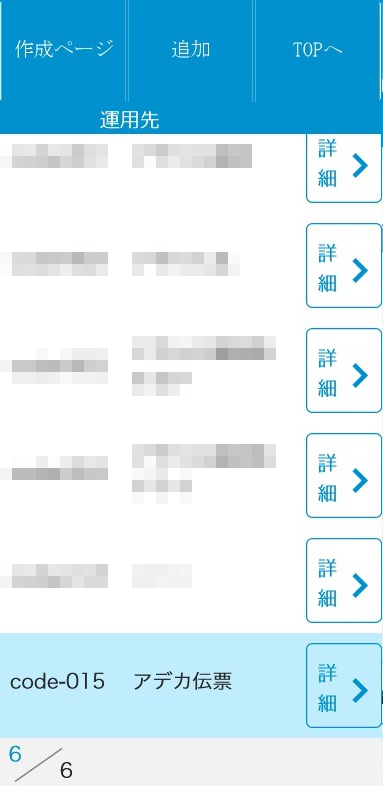
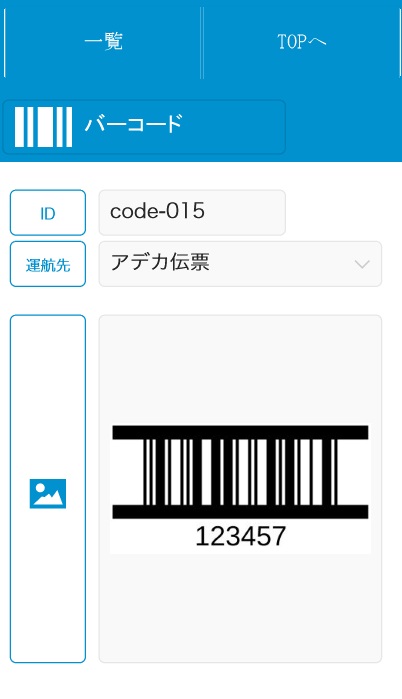
これで、「Logi-Go!」が入ったiPhone or iPadをバーコード読み取り機にかざすだけで受付完了となった次第です。
※後日、読み取りテストを行い、読取OKを確認しました。
ドライバーさん曰く・・・
今迄:該当倉庫のバーコード用紙を持参して受付
※これでも手入力より便利だが、地味に面倒
今回:iPhoneで該当倉庫のバーコードを表示で受付
※地味だが便利
「Logi-Go!」を使うユーザーの本質は別のところにあると思うのですが、少しでも業務が減ることで負担が減らせる事例となりました。