
ワードファイルやエクセルで作った書類
名前や住所を手書きで記入していませんか?
その作業、手のひらで完結させましょう!
パソコンでは、あらかじめひな形のファイルを作成し、プリントアウトして記入!
みなさんも当たり前に使っていると思います。
でも、毎回同じ名前や住所などを記入する場合「不便だな~」っと思ったことありませんか?
住所・名前・生年月日・・・
この手間を解消するためには・・・
ワードであれば人数分のファイルを作る必要があり、デスクトップが大変なことに!
印刷時はファイルをわざわざ開いて印刷の実行が必要ですね。
エクセルであっても、人数分のタブを作る必要があります。
今回はそんな当たり前の作業をiPadやiPhoneでシンプルにコンパクトに出来るようにしてみました。
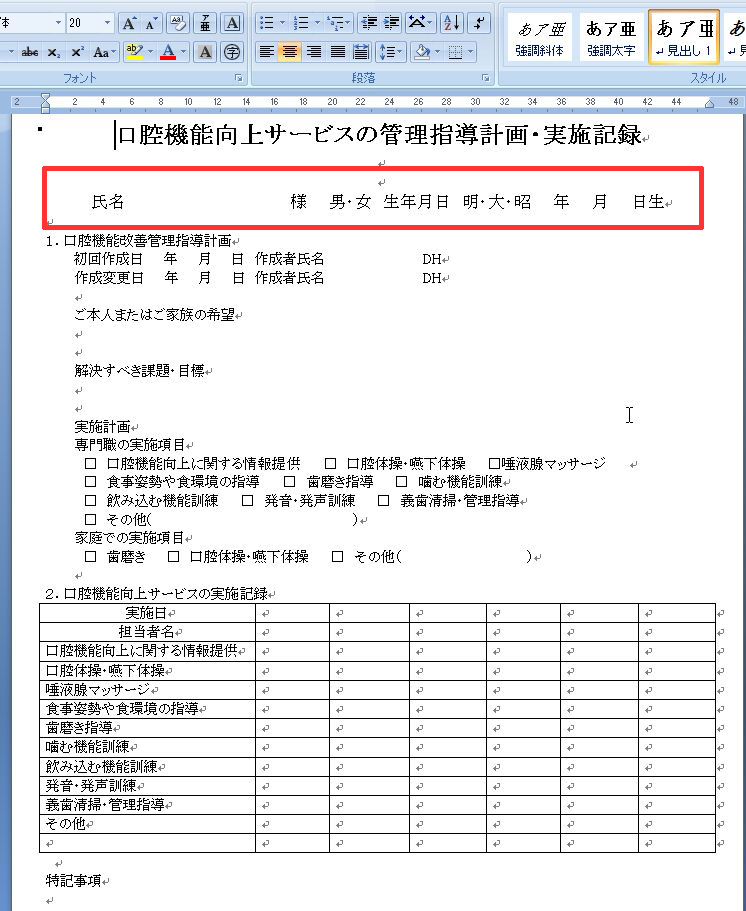
良くある「ワードでひな形を作り、必要に応じてプリントアウト、必要な時に手書きで記入をしています。
共同開発中の訪問医療の現場でも、このようにあらかじめひな形書類を準備し、毎月毎月記入しています。
現場で書き込みをする場合が殆どで、慌ただしく記入しています。
「手のひらでビジネス化」させて見ます。
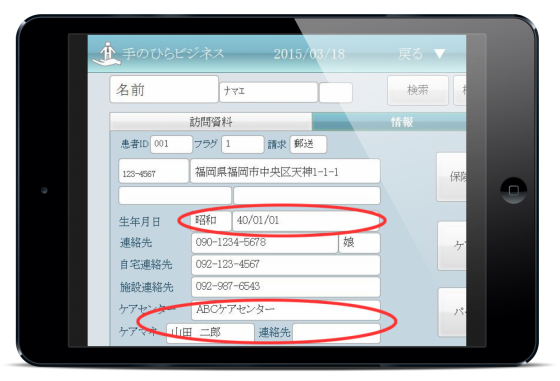
必要な情報、今回は手書き記入している部分を追加し、プリンアウトをする場合には予め情報が挿入されるようにしてみます。
これで、今までと同じようにひな形として印刷されます。
これまでとの違いは、手書きで行っていた部分があらかじめ記入されていることです。
今回は参考に
ケアセンター施設名・担当者
名前・性別・生年月日
手書きで慌ただしく記入する必要もなく、文字の上手い・下手を気にすることがなくなりますね。
関係各所などに書類を提出する場合だと、手書きによる記入は悪くはありませんが、見た目を気にされる方もおられます。
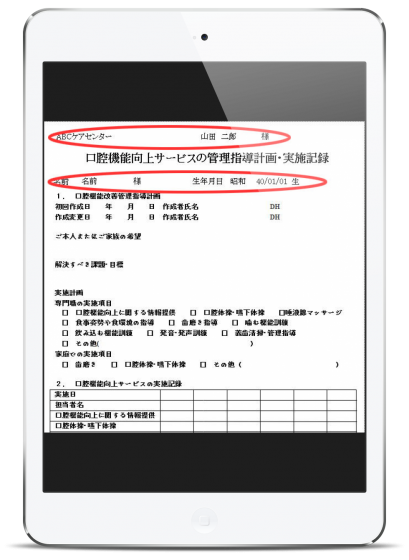
1枚単位での印刷もできますし、複数の印刷もOK!
例えば、全会員分を一斉に印刷することもOKです。
どうせ「ファイルのひな形」を作るなら、手のひらビジネス化されたひな形が便利ですね。
いかがですか?
「手のひらビジネス」で、パソコンで行っていたこともiPhoneやiPadで、今まで以上に便利に・・・
「手のひらビジネス」でアナタノビジネスに革命を。。。
キーボードから・・・ 手のひらへ・・・