
iPadをもっと活用して仕事に活かしたいんだけど・・・
一体どんなことができるの?
いきなりこういう質問をされた今回の相談者(笑)
そこで、今回は
普段使っている
よく目にする
といった部分をエクセル画面とiPad画面で見比べてみました。
この項目使ってる!
これに近い項目がある!!
アナタのビジネスに近い部分があれば、そこからあなたのビジネスに取り入れていきませんか?
手のひらでビジネスをしていく参考にしてください。
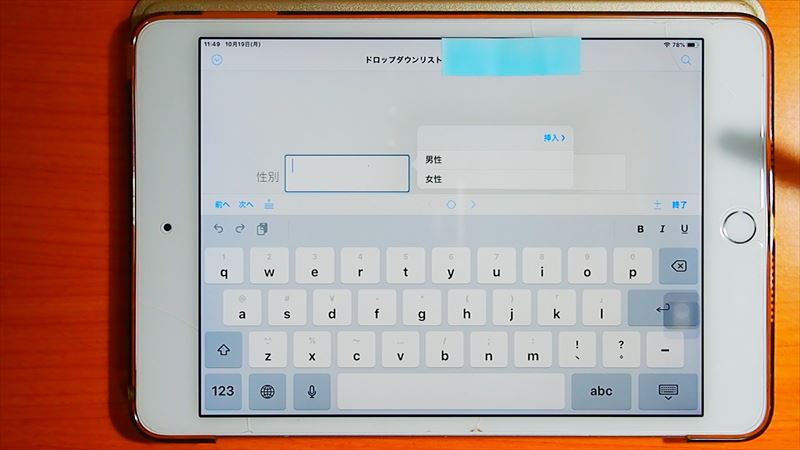
性別
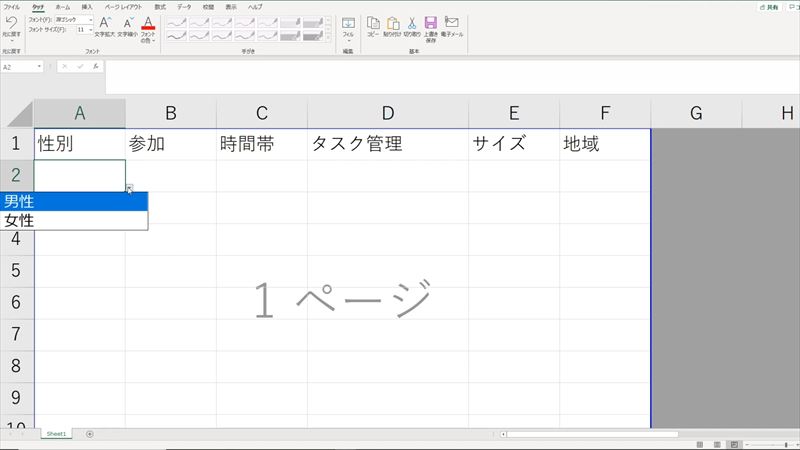
良くある項目ですね
エクセルだけでもなく、ワードで作った紙ベースのアンケートでもよくある項目ではないでしょうか・・・
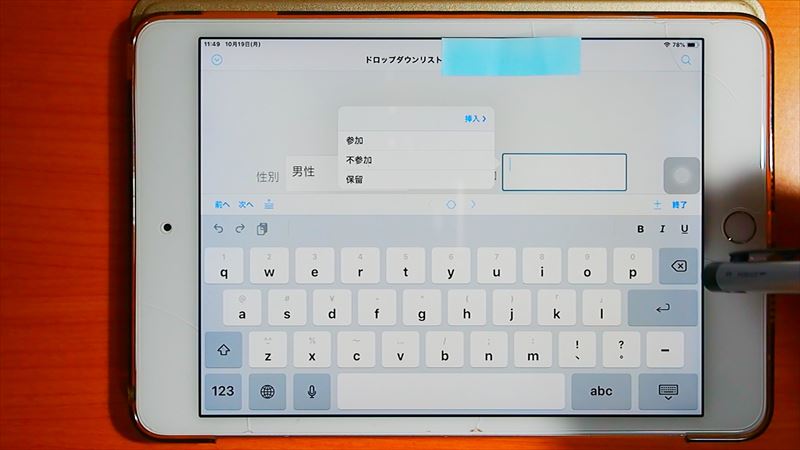
参加
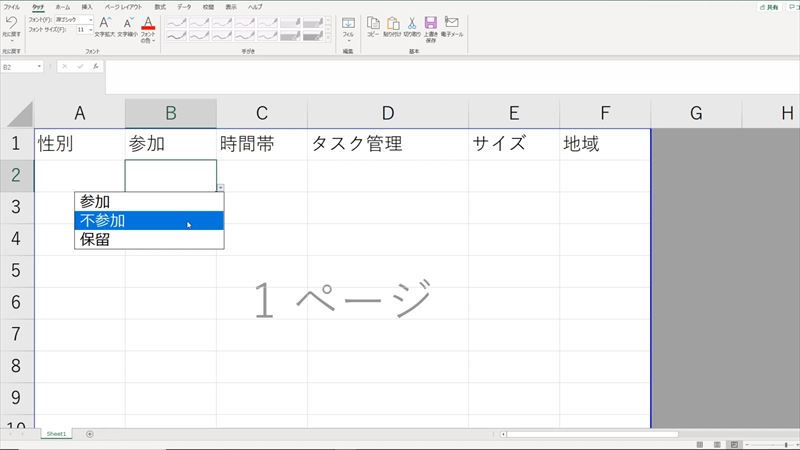
紙ベースで「参加・不参加」をとり、エクセルで集計をとると言ったケース等で利用されている方も多いと思います。
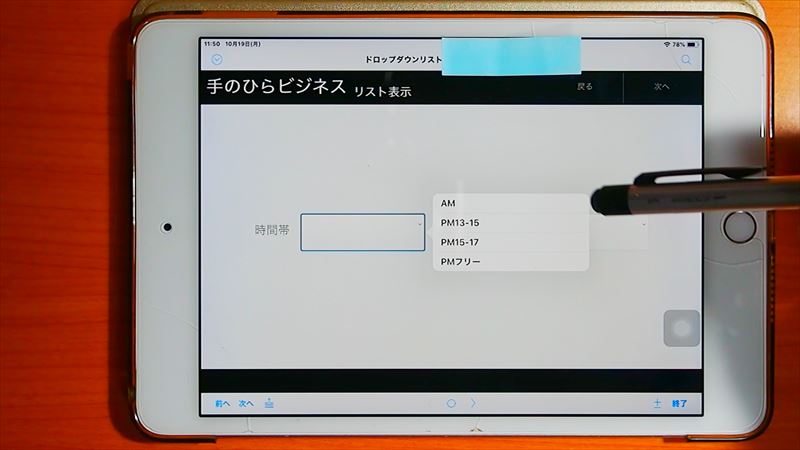
時間帯
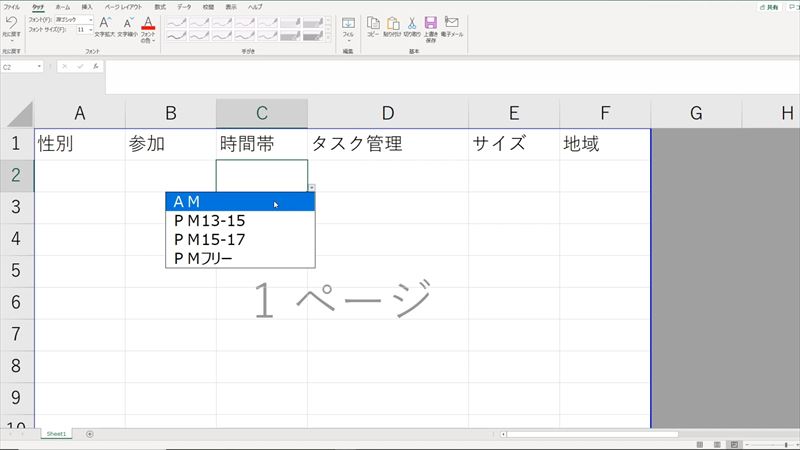
訪問時間・連絡時間の入力等・・・
顧客情報の1部としての項目も多いと思います。
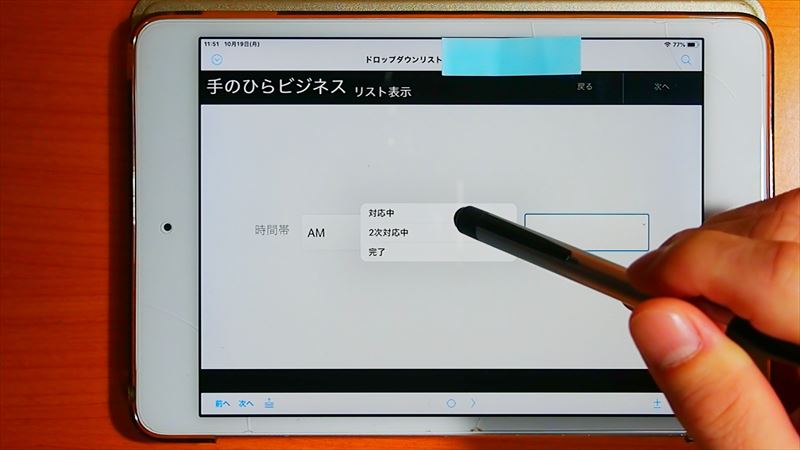
タスク管理
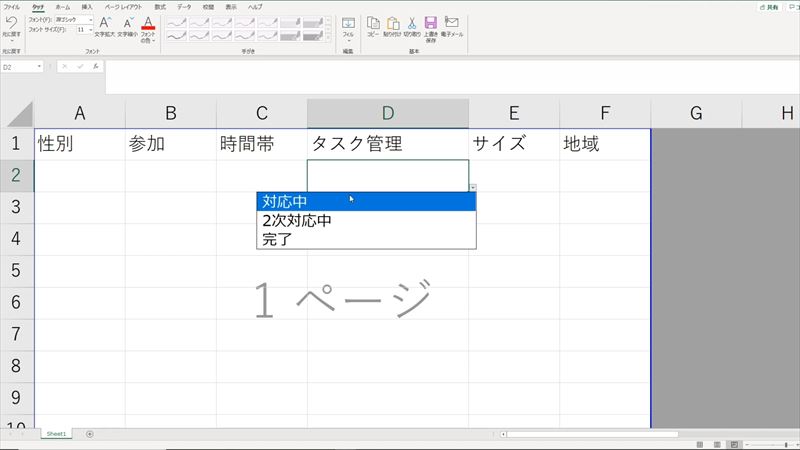
進捗確認の1つとして何かしら利用されている方も多いのではないでしょうか?
対応中
送付済み
連絡済み
サイズ
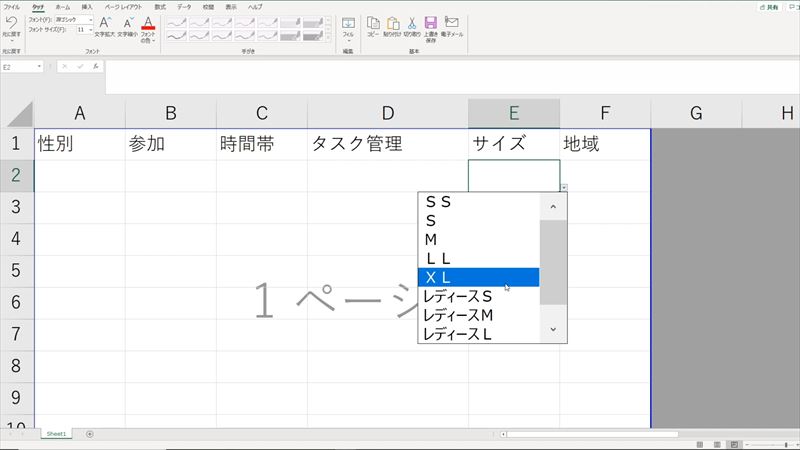
衣料品のサイズ
部屋の広さ
面積
いろいろな大きさを集計する際に使うことが多いと思います。
これらの項目もiPadで表現できます。
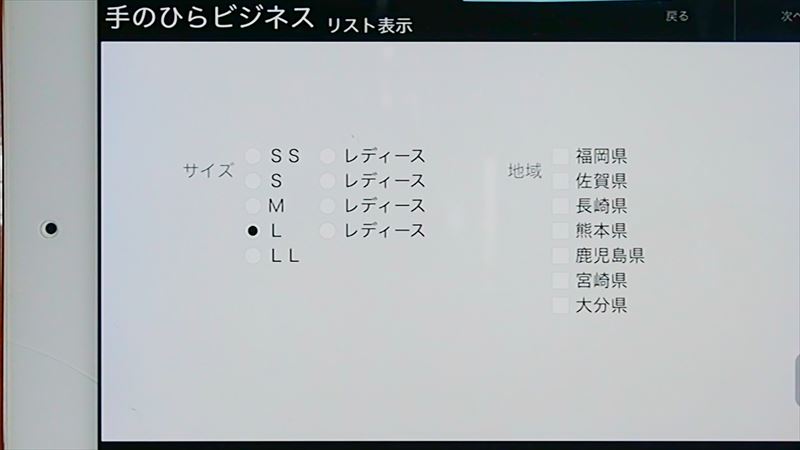
今回の「サイズ」に場合は今迄の選択形式と違い
選択候補が全て見えるようになってます。
そして選べる候補は1つのみ・・・
複数の選択を必要としない場合に有効に使えますね
地域
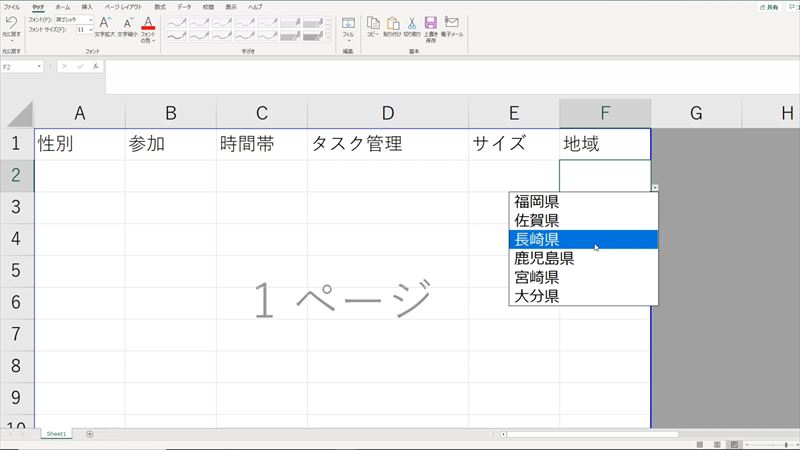
住所などのエリア等、地域をリストとしたり使っていませんか?
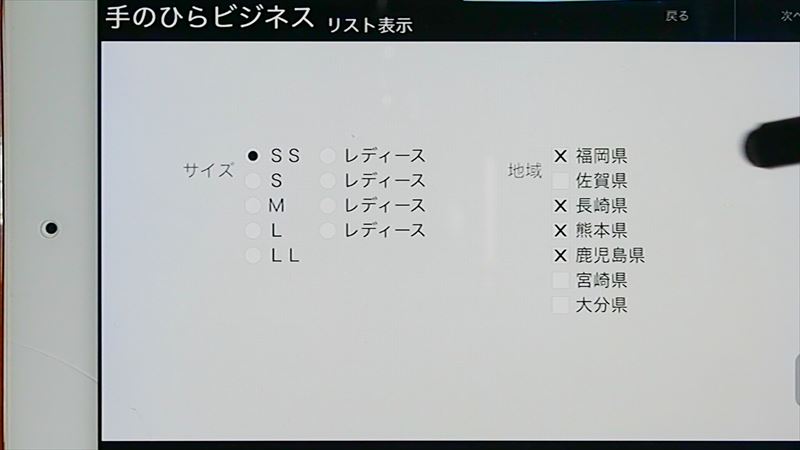
今回の形式は、選択項目が全て現れます。
先ほどの「サイズ」項目と違い、複数の選択、選択をしない(該当なし)もできます
選択候補に複数が考えられるような場合はコチラをおススメします。
幾つか表現してみました。
現在既にエクセルや紙ベースの記入に使っている場合、そのままその項目をカスタムアプリにすればiPhone・iPadでいつでもどこでも便利に使えます。
また、これらの形式を簡単に用いて、アナタのビジネスの参考に如何ですか?
プログラミングの知識もなく、あなたのビジネスのオリジナルアプリを作成することができます。
アナタのビジネスに合わせた形式で、スマートなビジネスを始めましょう。
動画の方でもアップしております。
ご覧ください。
キーボードから・・・ 手のひらへ・・・