
もうすぐiPhone6sが発表予定ですが・・・
クライアント様のお悩みの解決策を!
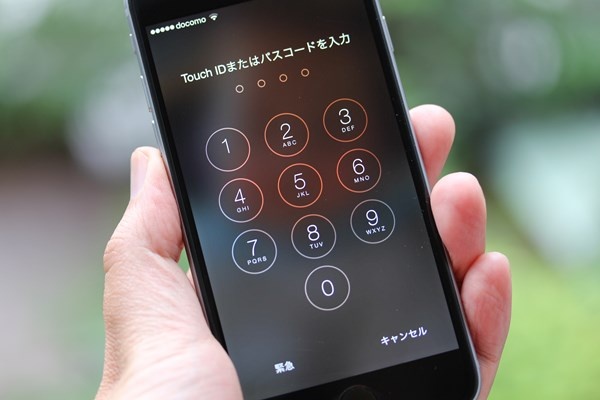
今回は「パスコードを忘れた!」際にどうすればよいか・・・?
いろいろ調べているといくつかの貴重なご意見を見つけました。
対処法としていくつかあるようですが、基本的にはパソコンを使って強制的にリカバリー(工場出荷状態に戻す)することになります。
そして、iPhoneを初期化する方法は、iCloudの「iPhoneを探す」機能がオンかオフかによって異なります。
オンの場合はiCloud.com経由での初期化(パターンA)、オフの場合は同期済みのiTunes(パターンB)かリカバリモード(パターンC)を利用します。
2-1. 「iPhoneを探す」がオンの場合
「iPhoneを探す」がオンになったままだと、PCのiTunesからiPhoneを初期化できません。
iCloud経由で初期化するか、「iPhoneを探す」をオフにしてPCのiTunesからiPhoneを初期化できるようにする必要があります。
パターンA:iCloud.comで初期化
PCでhttps://icloud.com/#findにアクセスし、初期化する端末を選択します。次に、「iPhoneの消去」をクリックし、指示に従ってデータを消去します。
そのほか、家族や友人のiPhoneからアプリ「iPhoneを探す」を使うことでも、iCloud.comと同様にiPhoneを初期化することが可能です。
「iPhoneを探す」をオフにする
「iPhoneを探す」をオフにして、iTunesを使い初期化することも可能です(パターンB)。オフにするとき、Apple IDとパスワードの入力を求められます。
2-2. 「iPhoneを探す」がオフの場合
「iPhoneを探す」がオフの場合、基本的にiTunesを使って初期化することになります。
iTunesでは、「iPhoneを復元」もしくはリカバリモードが利用できます。通常は前者のiTunesを利用した初期化をおすすめします。リ カバリモードは、いつも同期している自分のPC(iTunes)がなく、かつ、「iPhoneを探す」がオフになっている場合に利用すればよいでしょう。
パターンB:iPhoneと同期しているiTunesを使った初期化(iPhoneを復元)
まず、同期機能をよく理解できていないユーザーは、iTunesの自動同期設定をオフにしておくことを推奨します。iTunes・iPhone間の意図しない同期を防ぐためです。
次に、いつもiPhoneを同期しているPCとiPhoneをケーブルで接続し、iTunesを起動します。
自動同期がオンになっている場合、自動的にバックアップが作成されます。自動的に同期しないように設定しているなら、手動でバックアップを作成します。この時点でバックアップを作成することで、初期化後に最新のデータを保持したiPhoneに復元できます。
バックアップ作成後、「iPhoneを復元」ボタンをクリックし、iPhoneを初期化します。少し表現が分かりづらいかもしれませんが、この「iPhoneを復元」とはiPhoneを初期化することを意味しています。
パターンC:リカバリモードを使った初期化
「iCloud.comでの初期化」(「iPhoneを探す」がオンの場合)および「iPhoneと同期しているiTunesを使った初期化」(「iPhoneを探す」がオフの場合)のいずれも利用できない場合、リカバリモードによる初期化の手段が残されています。
リカバリモードの使い方は以下のとおり。
- iTunesがインストールされているPCを用意し、PCにケーブルを挿しておく。
- iPhoneからケーブルを取り外し、端末の電源をオフ(スリープ/スリープ解除ボタンの長押し後、スライドで電源オフ)にする。
- iPhoneのホームボタンを長押しする。
- ホームボタンを長押ししたまま、ケーブルでPCと接続する。
- Appleロゴが表示された後にiTunesに接続する画面が表示されたら、ホームボタンを離す。
- PCでiTunesが自動的に起動し、警告メッセージが表示される(警告メッセージの内容は環境によって異なる可能性あり)。
- 「復元」ボタンをクリックし、指示に従ってiPhoneを初期化する。
(非推奨)他人のiTunesを使った初期化
セキュリティの観点からおすすめしませんが、他人のPCのiTunes(iPhoneと同期していないiTunes)でiPhoneを初期化することも一応は可能です。
他人のPCを使った場合でも、自分のPCとほぼ同様の手順で初期化できます。初期化できたらケーブルを外します。
PCがないと初期化できない可能性
「iPhoneを探す」がオフだと、iCloud.com経由の初期化ができず、PCを使って初期化するしかありません。このときPCを用意できなければ初期化ができず、パスコードの再設定も不可能となります。
PCを使用できない状況ならば、あらかじめ「iPhoneを探す」を有効にしておくか、パスコード連続失敗時のデータ消去設定をオンにしておきましょう。
3. iPhoneをバックアップから復元
きちんとバックアップを保存していれば、最新の状態にiPhoneを復元できます。
3-1. バックアップがある場合
初期化したら、バックアップからデータを復元します。
「iPhoneを設定」画面で「iTunesバックアップから復元」もしくは「iCloudバックアップから復元」を選択すれば、復元できます。
3-2. バックアップがない場合
バックアップから復元できないため、初期状態のiPhoneを使うしかありません。
いかがでしょう!?
「もしも!?」の際は参考に・・・