
インターネットの速度が大幅にアップ!
もうこれで十分に目的を果たしたのですが・・・
折角の新しいルーター
搭載されている機能を試してみませんか?
今回は
簡易NAS機能
※動画の方でもご覧ください
NASとは・・・
例えば外付けHDD・・・
何に繋ぎますか?
パソコンに使いだり・・・
今では液晶TV等に繋ぐかも知れません
オーソドックスにパソコンに繋いだ場合、外付けHDDのデータは1対1で繋いだパソコンのみにしか活用できませんよね!?
NASとは、ネットワークに外付けHDDを繋ぐことで、ネットワークに繋がっている機器と1対多で活用する事ができる優れもの
※細かい部分は端折りますね。
今迄であれば、専用機器の購入とそれに伴う高度な設定等が必要で、業務で使う事はよくありますが、一般家庭ではそんなに導入されているケースは少なかったと思います。
その特殊機能もルーターの高性能化等により、簡易的なNASの導入ができるようになってきていて、いまでは標準で装備されているルーターも数多く販売されています。
では、何に使うのか???
例えば・・・
スマホ等の画像データのバックアップはどうしてますか?
スマホが当たり前になり、wi-fi環境が必須になったことで、NAS環境があればNASに「繋がっている外付けHDDに画像コピーを簡単に行えるというもの
そんな便利なツールが簡単に・手軽に手に入れられる時代になりました。
という事で、あると便利な簡易NAS
どれほど簡単にできるのかを体験したいと思います。
前回、TO-Links社のArcher AX73 の環境に変更したので、その環境から始めます。

AX73と外付けHDDを物理的にケーブルで繋ぎます
吾輩の環境ではWD社の外付けHDDを使いますが、気軽にUSBメモリースティック等でも大丈夫です。


AX73の側面にある「USBポート」に繋ぎます。
AX73の設定画面に入り、細かな設定を行います
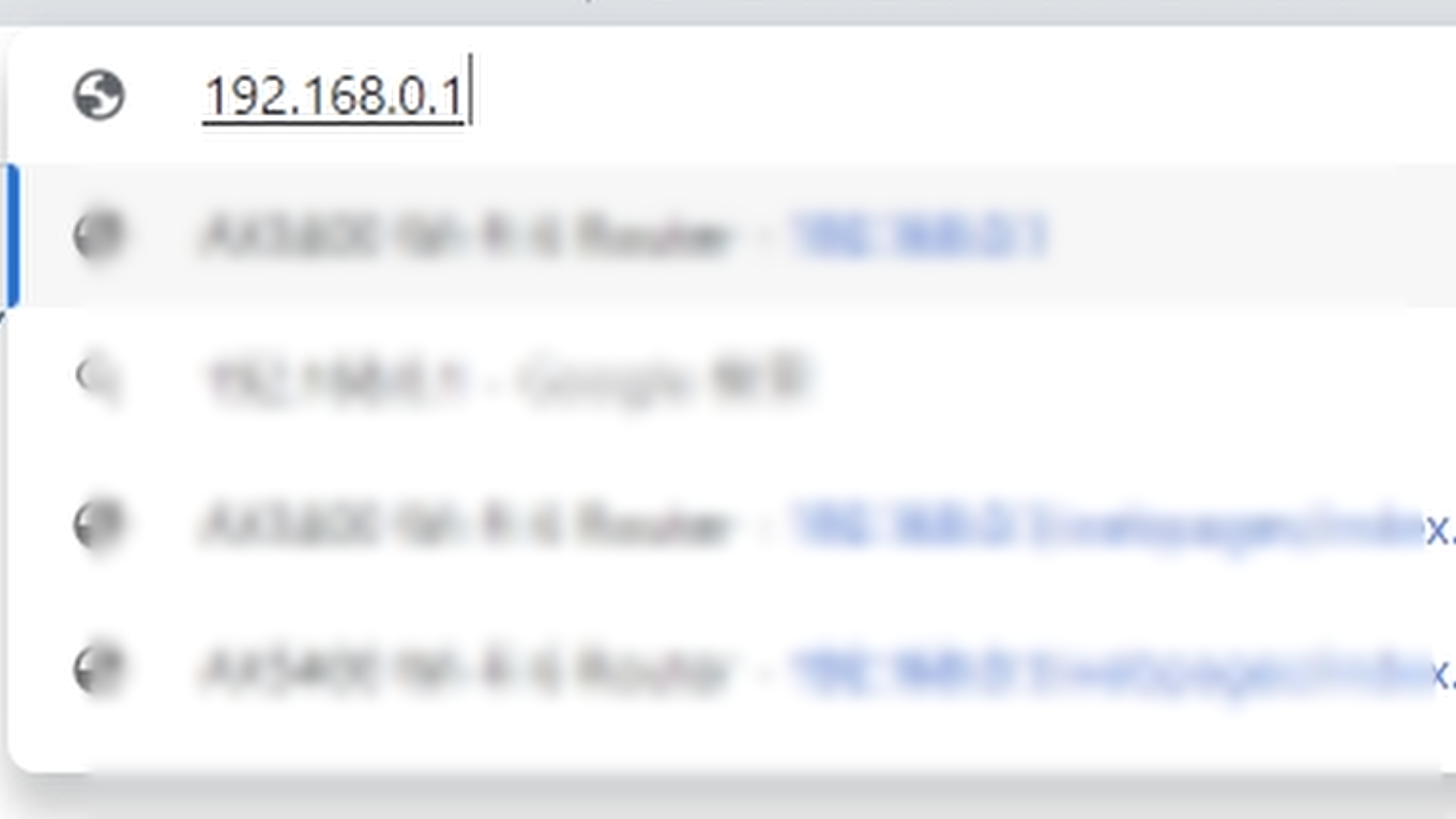
インターネット画面のURL欄に
192.168.0.1
と入力
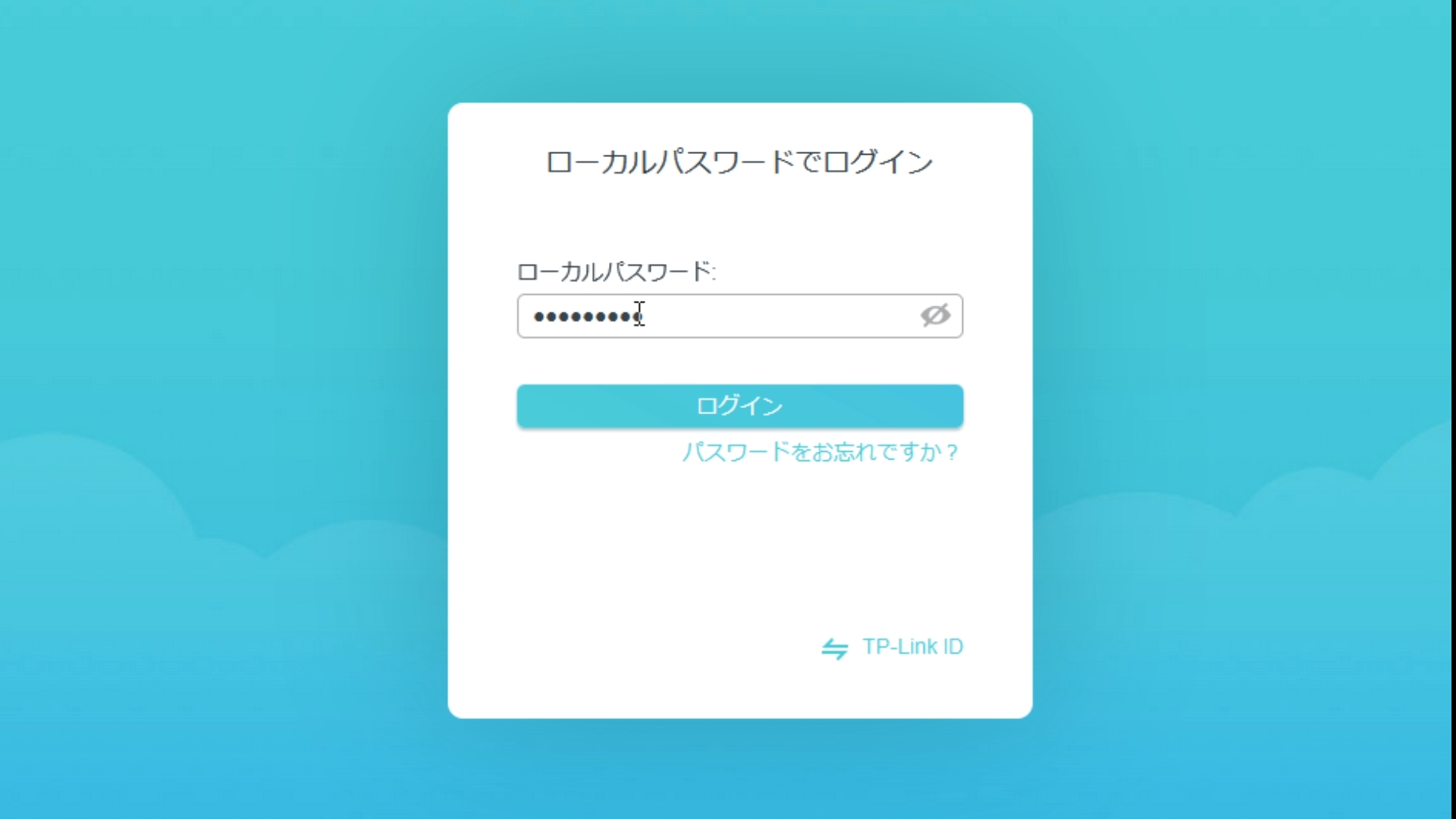
ログインパスワード画面が出ます。
ログインパスワードはAX73の設定時に作成(変更)したパスワードを入力
AX73の設定画面に入れたと思います。
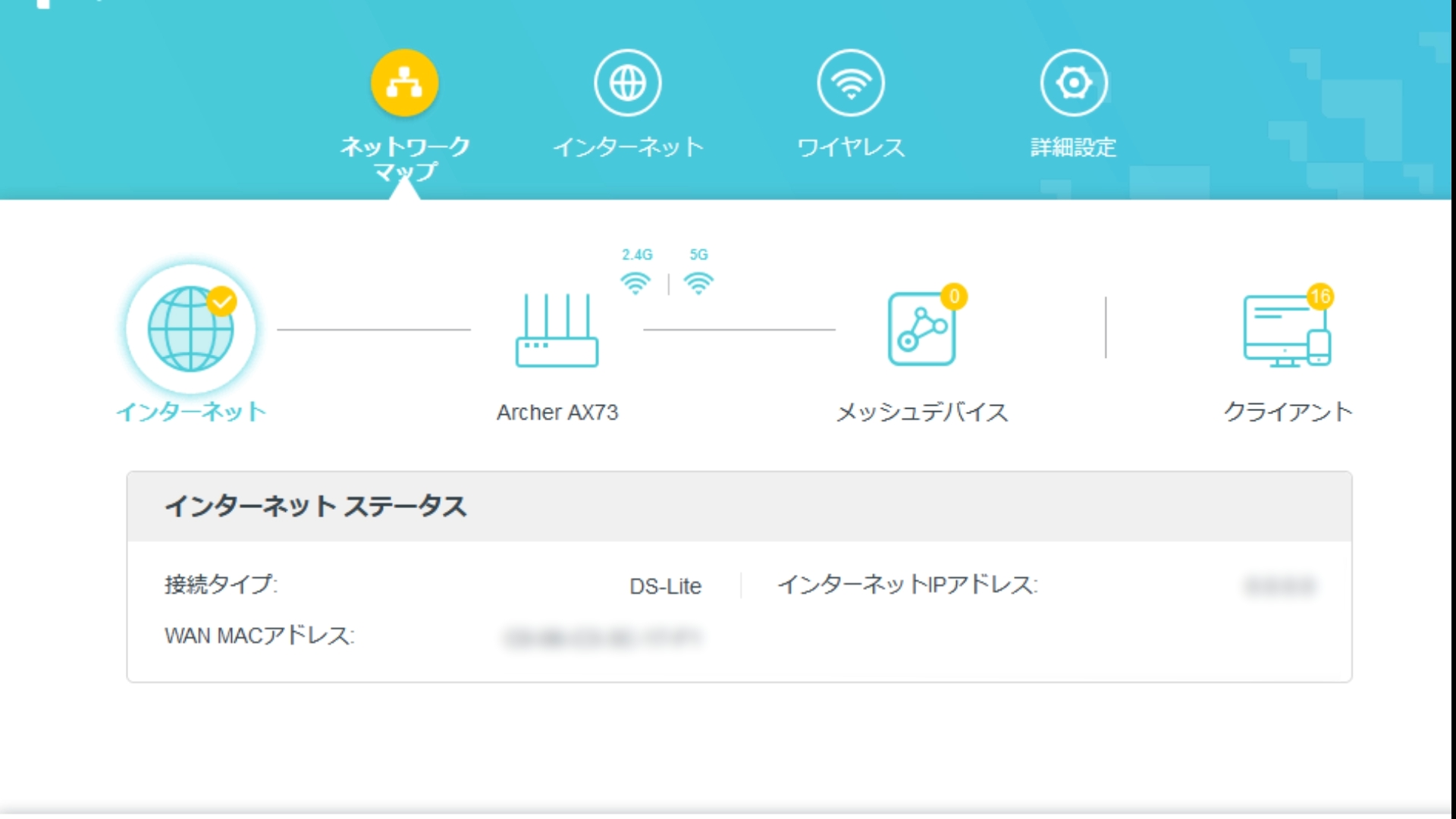
インターネットステータスで、インターネットに繋がっている接続タイプが確認できると思います
※吾輩の環境では「DS-Lite」接続
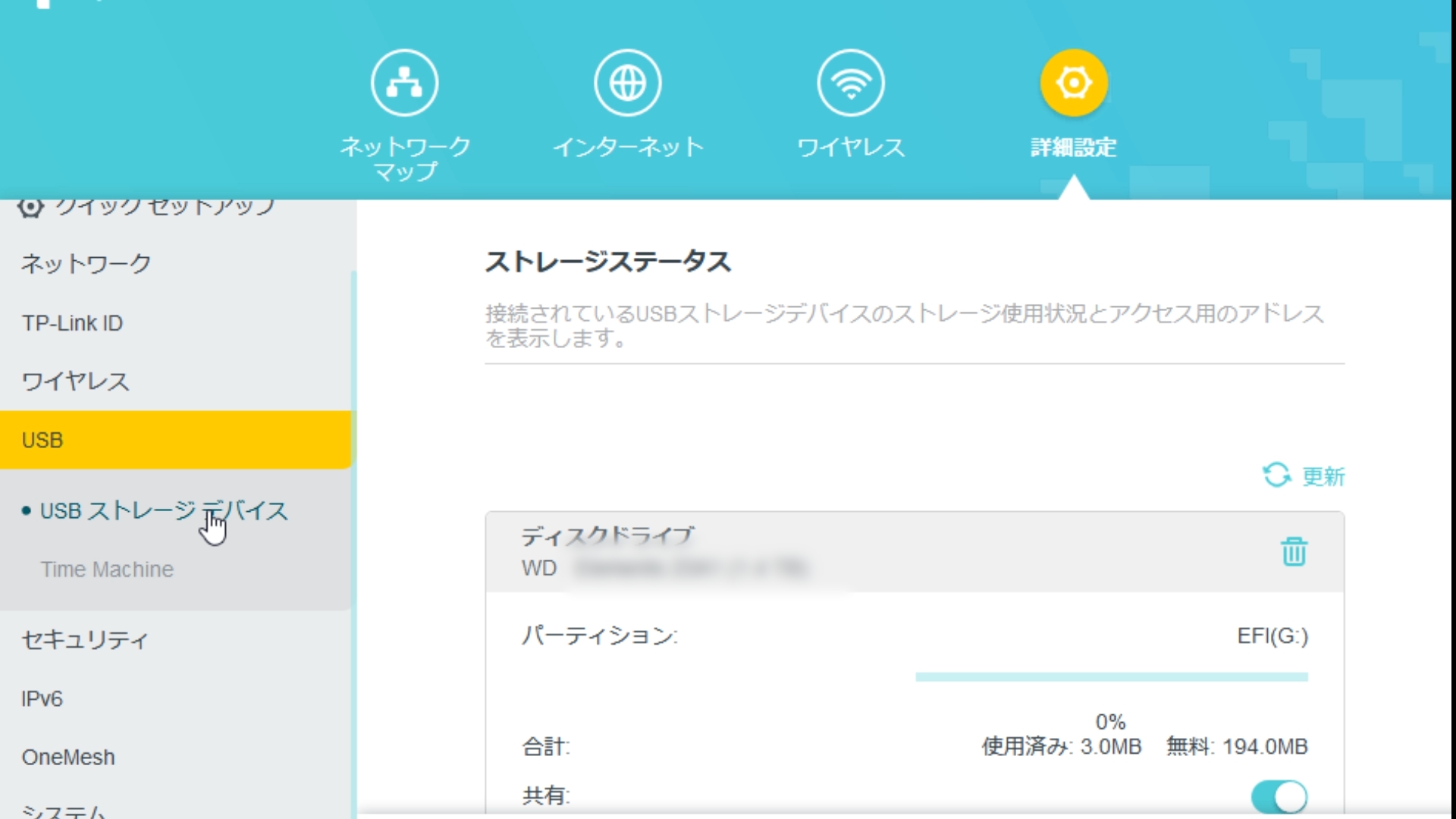
AX73と外付けHDDが認識されているかを確認します
詳細設定 → 右側USB → USBストレージデバイスをクリック
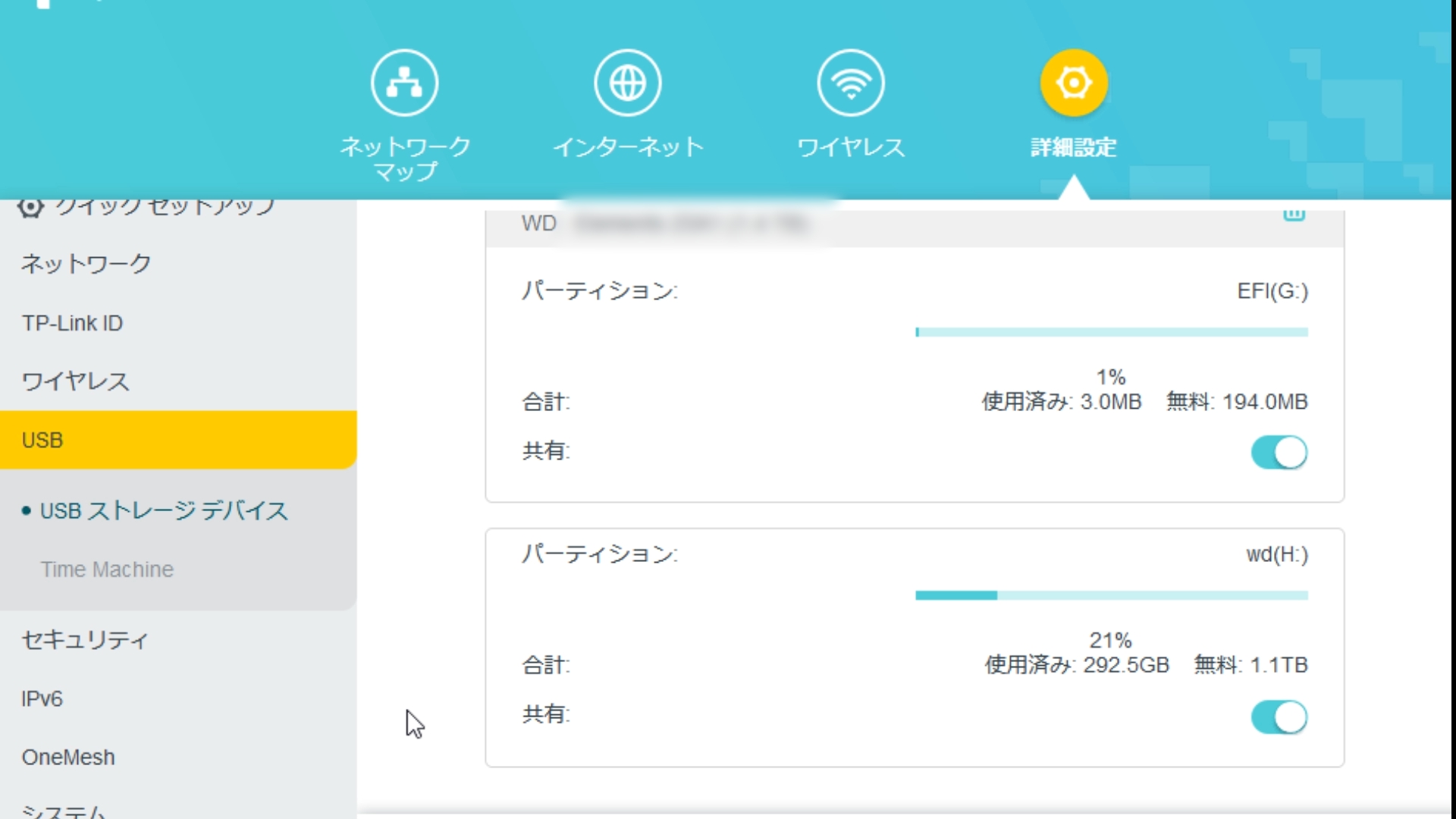
ディスクドライブの中身が確認できると思います。
正常に繋がっているのに何も表示されていない場合は、右上の「更新」部分をクリックしてみてください。
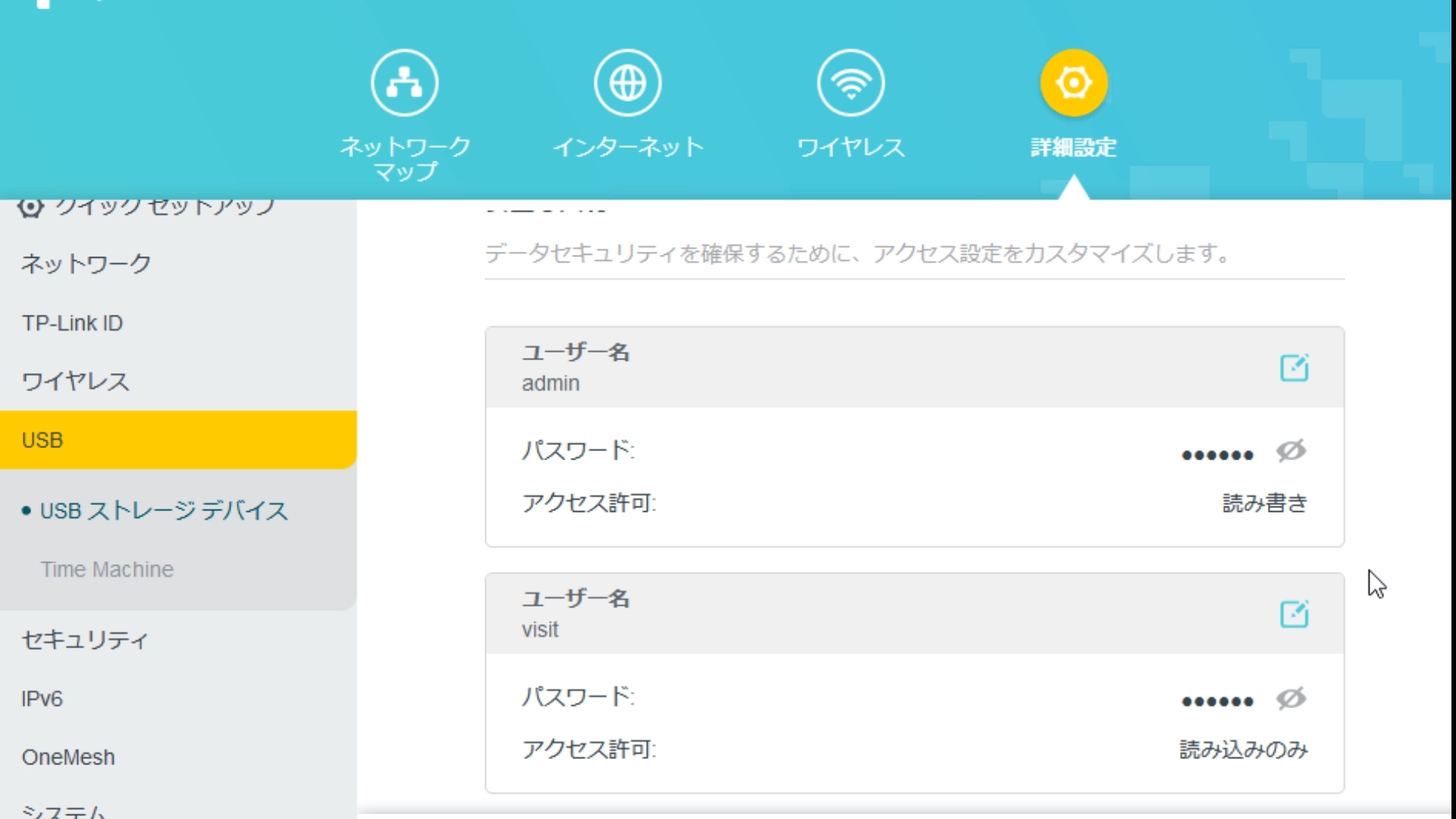
ユーザー名が2つ確認できます。
この2つはNAS機能にアクセスする時に必要な情報となっています。
AX73のデフォルトのまま使うより、セキュリティ面を考慮して、最低でもパスワードの変更を行いましょう
変更は「クリップ」みたいなボタンを押すことで変更画面が表示されます。
admin visit 共に変更しましょう!
外付けHDDの認識が確認できたので、実際に外付けHDDの画像を確認してみたいと思います。
吾輩の環境であるWindows10での環境をお伝えします。
※MACも基本同じですが、詳細部分に若干の相違があります。
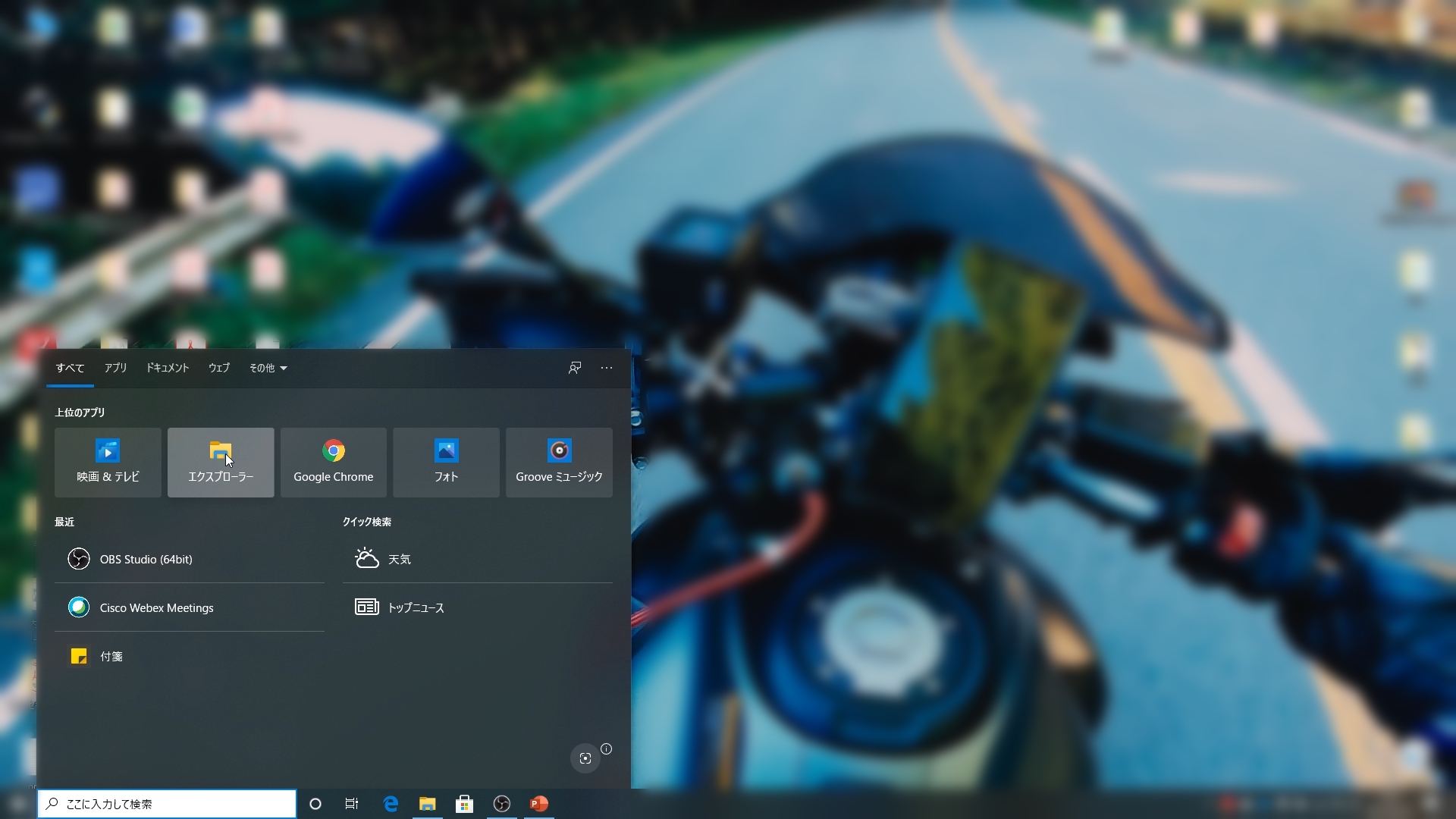
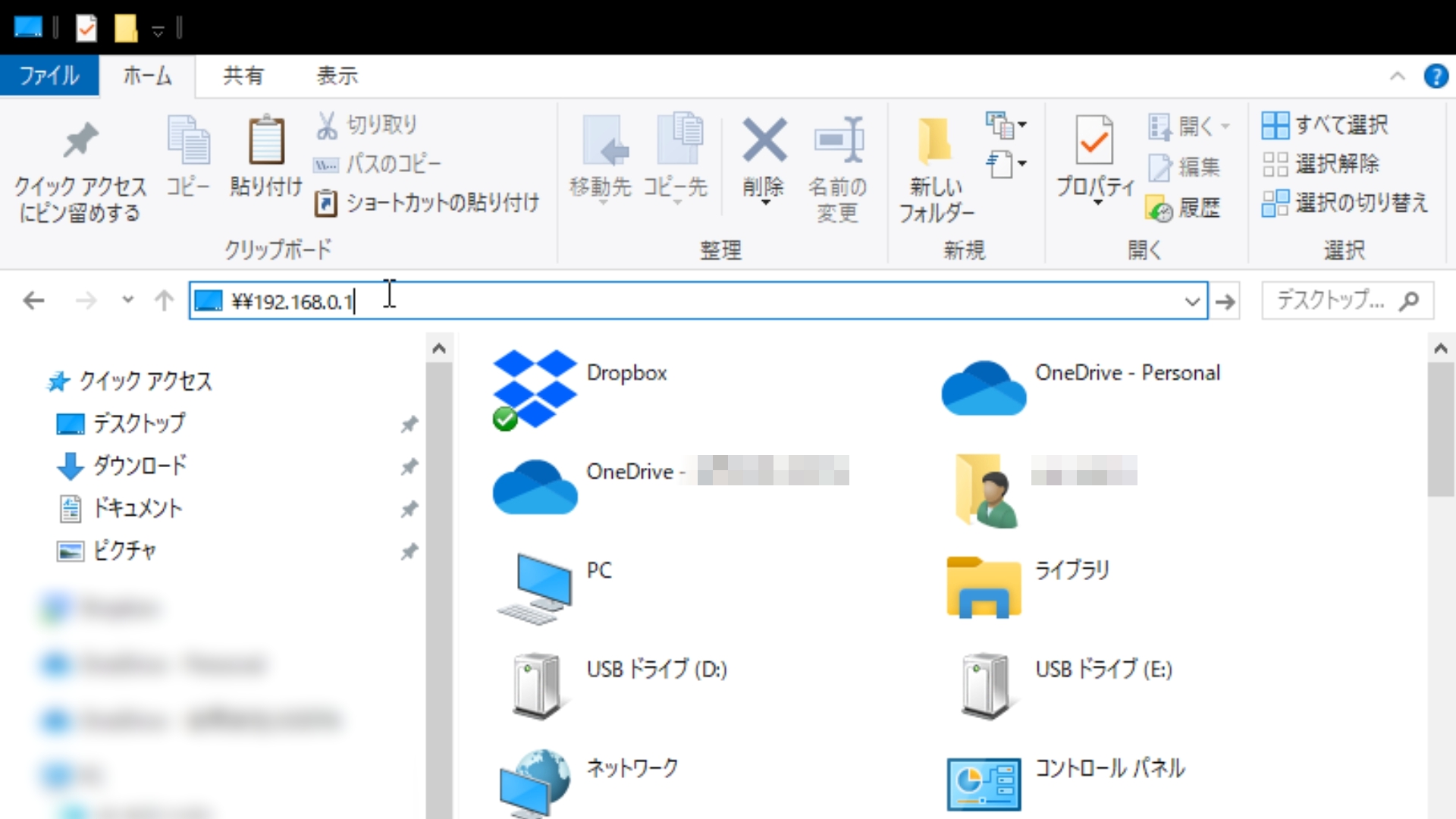
エクスプロラー画面を出し、クイックアクセス欄に呪文を打ち込みます
¥¥192.168.0.1(全部半角で入力)
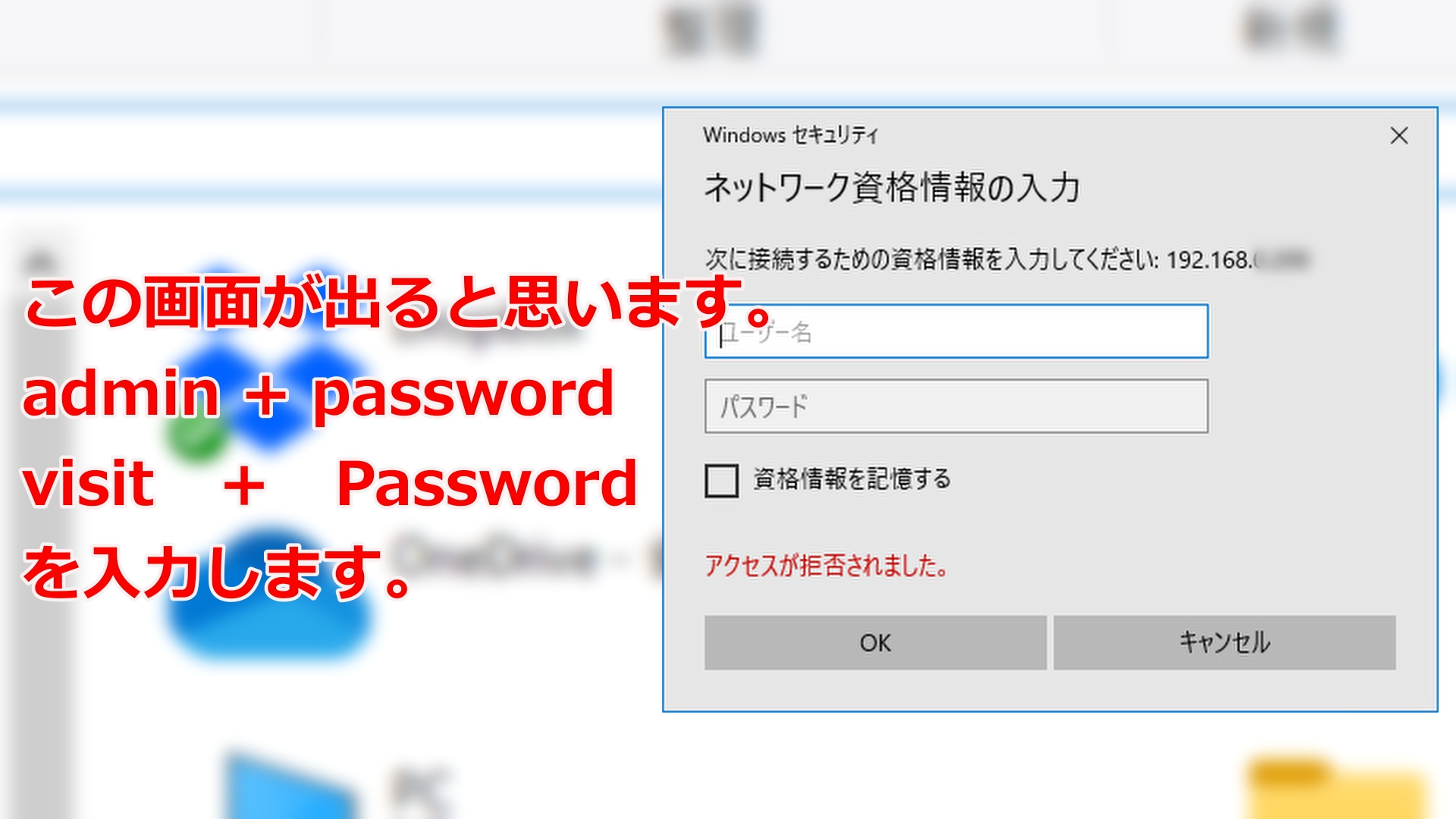
ユーザー名とパスワードの確認画面が表示されます。
ここでは、AX73の設定画面で指定(あるいは変更)したユーザー名とパスワードを入力します
私の場合は、管理者として入りたいので
admin
パスワードは先ほど、変更したパスワードを入力
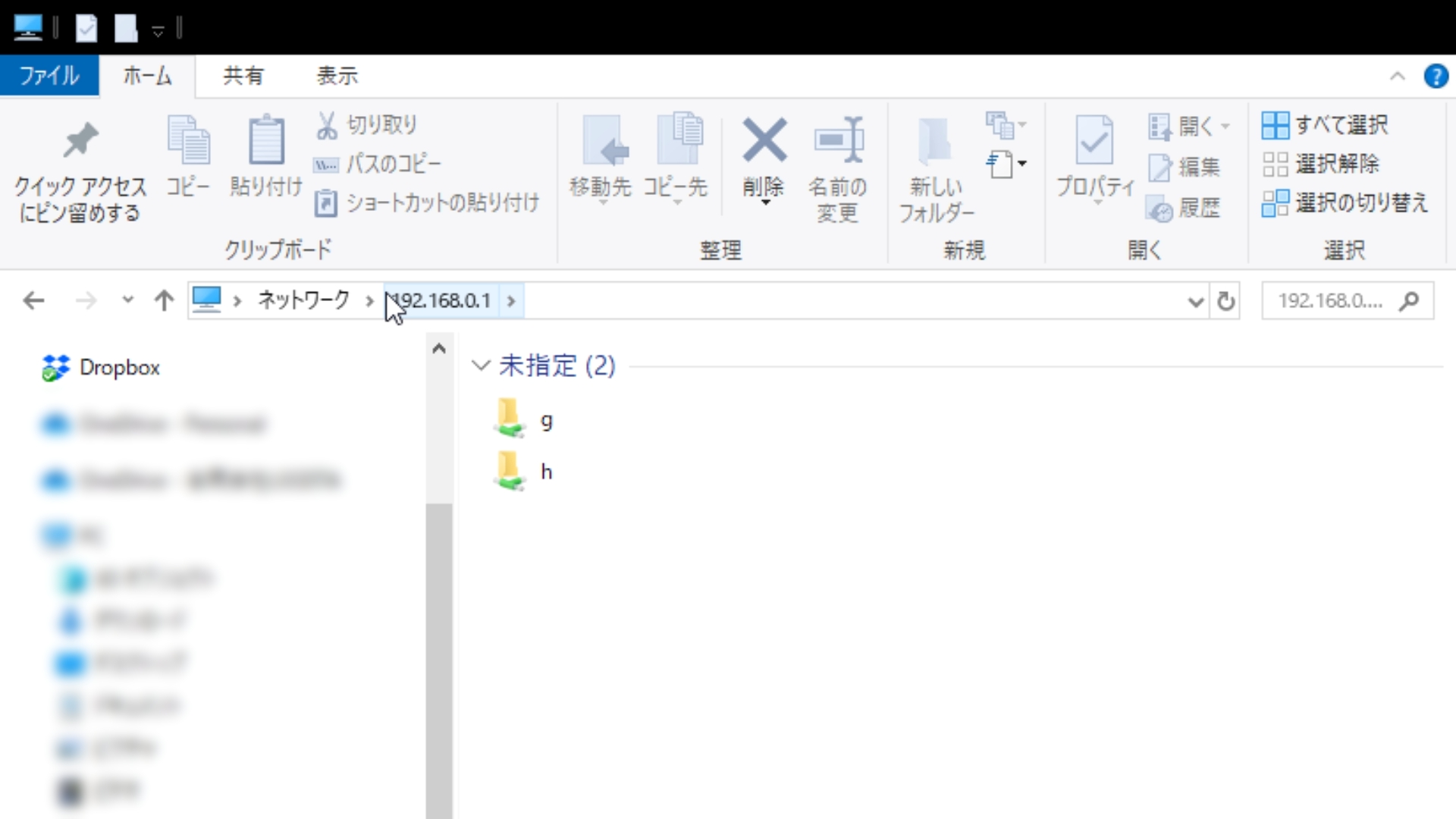
次の画面に移れば、そこは既に外付けHDDの中にいます。
現在のデバイス(今回はパソコン)から外付けHDDにアクセス出来た!という事になります
※吾輩の環境では、フォルダーを2つ作っていますが、それが見えると思います。
更に確認として、画像を確認してみたいと思います
フォルダーをクリックで進み、一時保管フォルダーが見えます
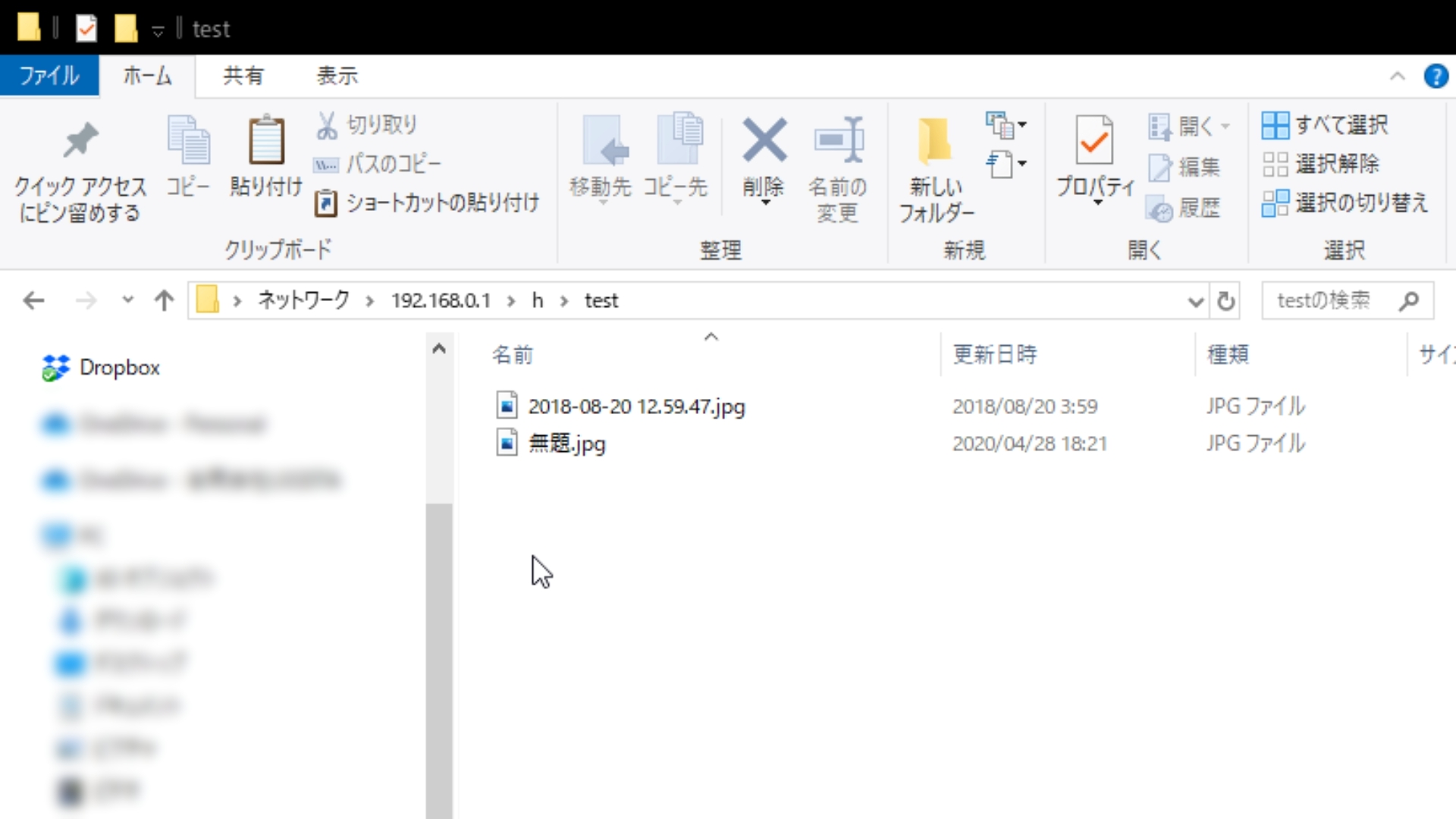
中に、2つほど画像ファイル(.jpg)が確認できました。
このフォルダーに画像のコピーが出来るかを確認します。
デスクトップにある適当な画像ファイルをドラッグ&ドロップ
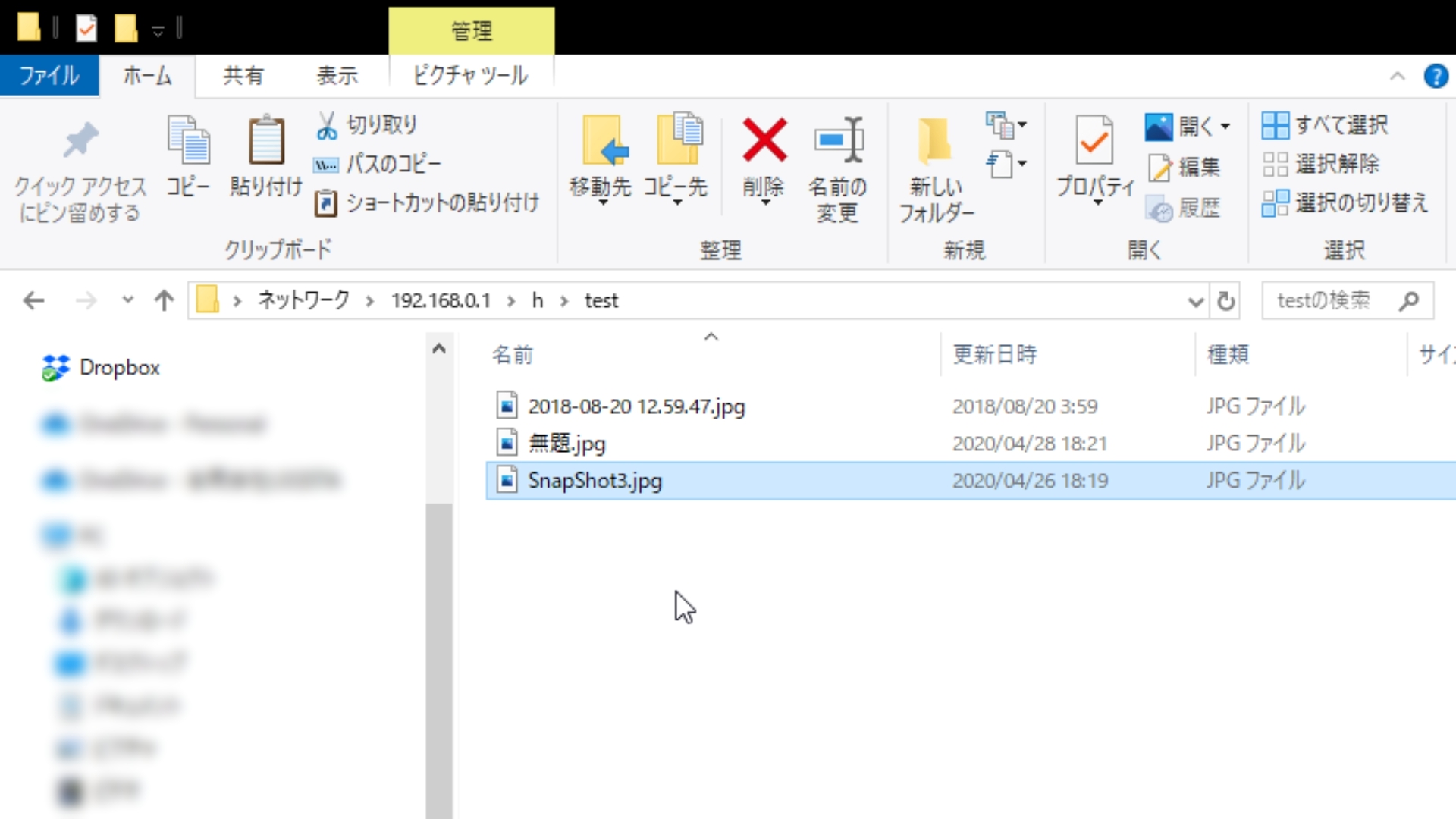
無事、画像ファイルのコピーが出来たのが確認できました。
と言った感じで、簡易NASと言われるように、とても簡単にNAS環境が取れました。
これで同じネットワーク環境(同じwi-fi環境)であれば、外付けHDDの中身にアクセスする事が出来ます。
今回は標準機能である「簡易NAS」を試してみました。
セキュリティ面に不安がある場合は、十分に調査の上、ご利用下さい。
今回テストを行った機器類
TP-Link AX73
WD 外付けHDD
何でも良いんでUSBメモリースティック
動画の方でもアップしてます。