

TP-Link ArcherAX73 の導入でNAS化に成功した後は・・・

iPhone内の画像をNAS側へアップロードできるとiPhoneバックアップも含めて超便利ですよね。
そこで、いろいろと調べてみた結果、
Fe File Exproler というアプリが良さそうなので試してみました。
動画版はコチラです
まずは無料で使える「無印版」を使います。
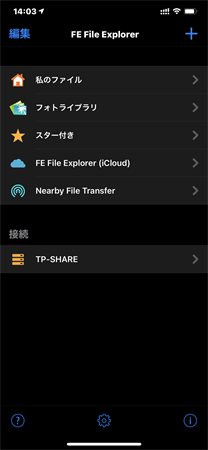
アプリを開いた状態
最初にNAS側との接続環境を作る必要があり、画面右上「+」ボタンをタップ
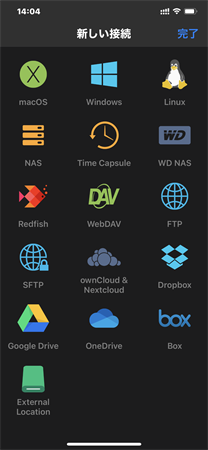
今回、私の環境では画面上2段目
「NAS」
より進めてみます。
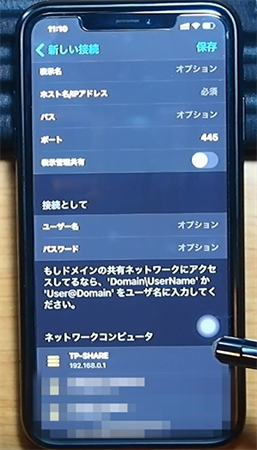
新しい接続画面下側
ネットワークコンピューター
TP-SHARE
を選択(タップ)
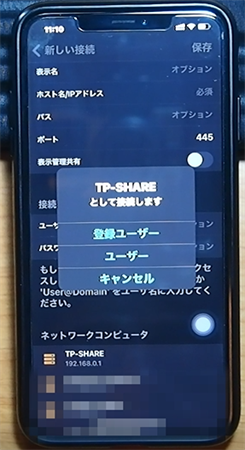
登録ユーザーをタップ
ログイン画面では、 Archer AX73で設定している
ユーザー名
パスワード
を入力
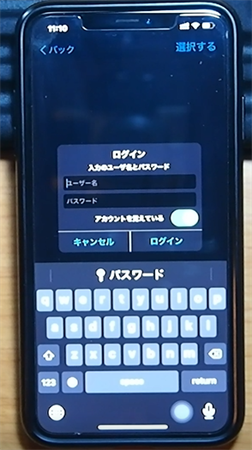
Archer AX73に繋がっているHDDの中身を確認が見えます
ここまで来るとFeFile Exprolerを使ってNASにアクセスが可能となります。
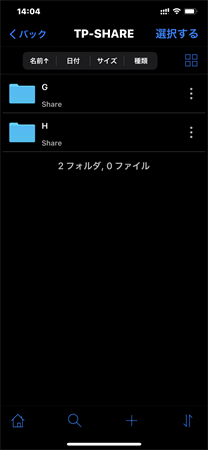
アクセスが可能な状態を確認後、
FEFile Exproler
から画像のアップロードを確認します。
アプリを開いた外面より、フォトライブラリをタップ
iPhone内の画像が確認できます。
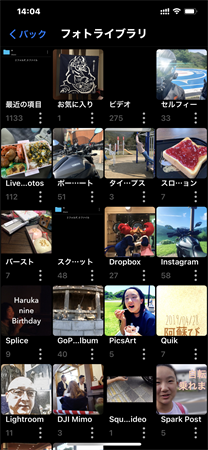
選択する
をタップしアップロードしたい画像を選択
画像の選択が完了したら左下にある
コピーマーク
をタップ
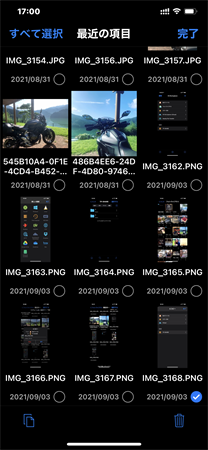
にコピー
という画面から、接続先のTP-SHAREをタップ
画像のアップロード先(保存先)になるNAS内のフォルダーを選択後、保存ボタンをタップ

するとコピー作業(アップロード)が開始されます。
※画面上の状態になってもタップ等は不要です。
アップロードは自動で開始されます。
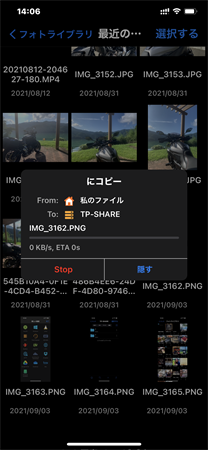
以上の流れでiPhone内の画像をNAS化さえたHDDに画像をコピーする事が可能になったと思います。
気になった点は・・・
2021年9月1日現在、無料版アプリの使用においては登録できる接続先が1か所のみとなっているようです。
プライベート等での利用であれば問題ないかと思いますが、複数の接続先を使うような場合には有料版にするか、他の方法を試す必要がありそうです。
今回の環境
TP-Link WiFi ルーター
WiFi6 PS5 対応 無線LAN 11ax AX5400 4804 Mbps (5 GHz) + 574 Mbps (2.4 GHz) OneMesh対応
Archer AX73/A
途切れない通信の2個セット版
大きな広い自宅等に評判も高いようです
TP-Link WiFi 無線LANルーター Wi-Fi6 メッシュWi-Fiシステム
Deco X20 2ユニットセット
